
保存・発行・公開の違い
| 操作 | 結果 |
|---|---|
| 原稿を保存 | Studioで編集を続けるための状態を保存 |
| プレスで配信データを生成 | 読むためのページや必要な素材を準備 |
| Horizonに発行 | リードを非公開の下書きとして登録 |
| リーズで公開状態を変更 | 読者からのアクセスやHorizonへの掲載を管理 |
原稿を保存しただけで公開されることはありません。Horizonにアップロードした時点でも、まだ読者向けの公開は完了していません。
発行前の確認
- 原稿を保存し、保存が完了したことを確認します。
- リードタイトル、作者の公開情報、本文の言語を確認します。
- ページ順、見開き、書字方向や画像の見え方をプレビューします。
- 使用している素材や書体を含め、配布する内容を確認します。
プレスで配信データを準備する
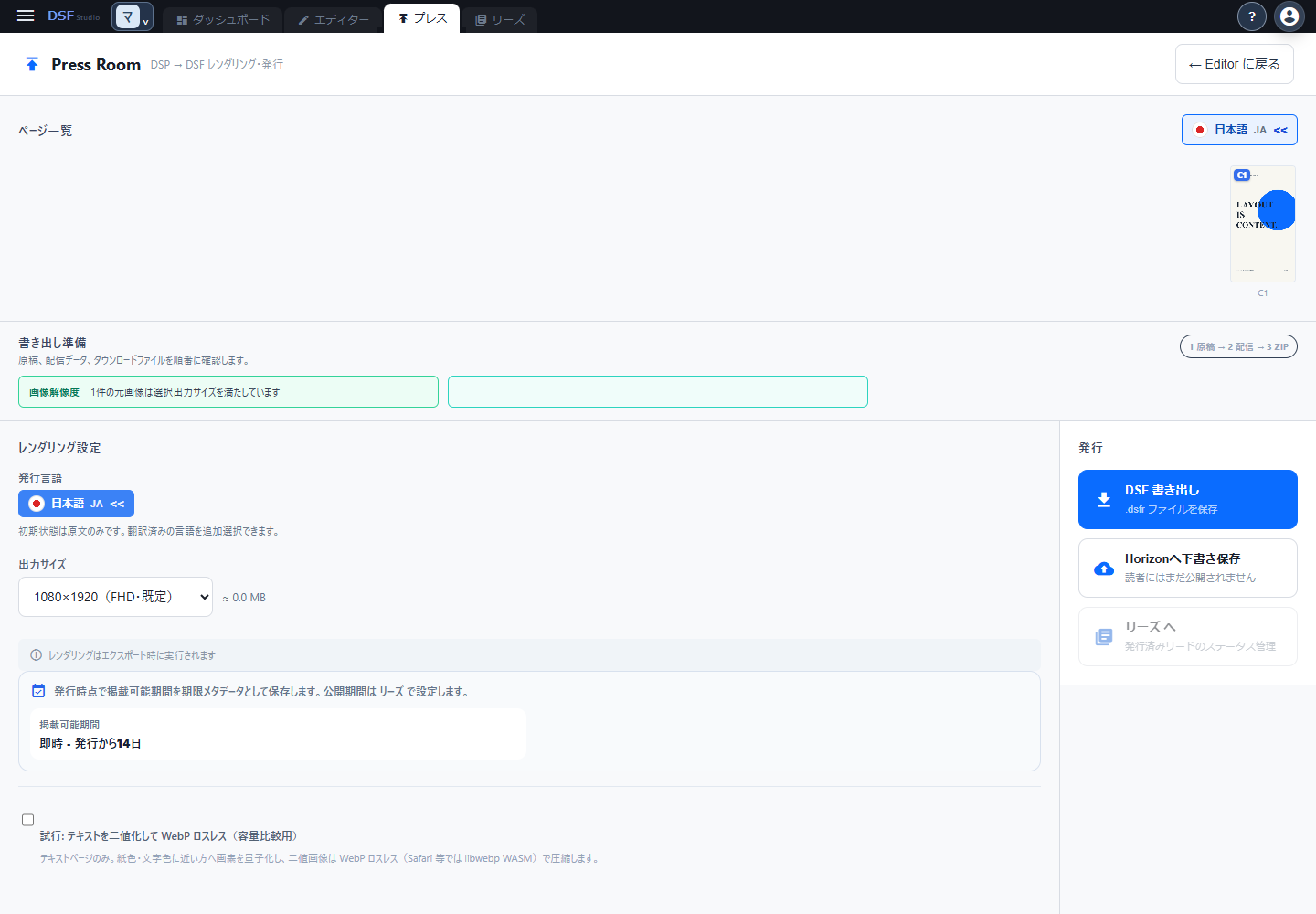
- Studioの「プレス」を開きます。
- 書き出し対象の言語や、画面に表示される出力条件を確認します。
- 原稿・配信データ・ZIPなどの準備状態を確認します。
- 画像解像度やフォント、配信条件の問題が表示されたら、内容に応じて原稿を修正します。
準備中やエラーがある場合は、表示された理由を確認してください。Flowの組版が未完了の場合など、現在の原稿で配信準備が整わないときは発行を進められません。
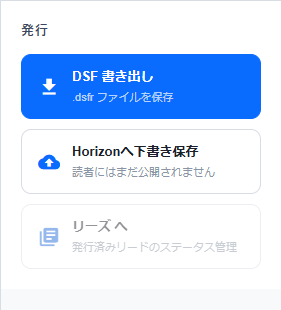
ファイルを配布する
ファイルとして渡す場合は、配布用の.dsfrを書き出します。端末に保存したファイルをReaderで開き、ページ・言語・画像や文字の表示を確認してから配布してください。
.dsfpは作者が再編集する原稿用です。読者へ渡す配布用ファイルと取り違えないようにします。
Horizonに発行する
- プレスの「Horizonに発行」から処理を進めます。
- 配信データの準備・アップロード・登録の完了を確認します。
- 発行後のリードを「リーズ」で確認します。
- 所有者向けプレビューで、発行した内容を確認します。
新しく発行したリードは下書きです。読者に届けるには、次の公開状態の設定が必要です。
公開状態を選ぶ
| 状態 | Horizonの公開一覧 | 読者のアクセス |
|---|---|---|
| 下書き | 掲載しない | 作者が内容を確認する段階 |
| 限定公開 | 掲載しない | URLを知っている読者へ共有 |
| 公開 | 掲載対象 | 読者向けに公開 |
| 非公開 | 掲載しない | 読者向けの公開を停止 |
限定公開は、特定のアカウントだけに許可する招待制とは異なります。URLを渡す範囲を確認してください。実際の閲覧可否には公開期間などの条件も関わります。
期間と掲載先を確認する
画面に表示される掲載可能期間と公開期間を確認します。設定できる期間や予約の可否は、現在のプランやリードの状態により異なります。
出版スペースを使う場合は、掲載先や公開プロフィールも確認します。原稿を整理する所属と、読者に公開する状態は別の設定です。
公開後に共有・更新する
リーズの「URLコピー」からReaderのリンクを取得し、読者へ共有します。公開後は、読者向けの表示も確認してください。
原稿を直して保存しただけでは、発行済みリードの内容は更新されません。必要な修正をした後、プレスから再発行し、リーズで内容と公開状態を確認します。
公開を止めたい場合は、リーズで公開状態を変更します。すでに配布・保存された.dsfrファイルを、公開状態の変更によって回収することはできません。